Nodig:

Computer met internet
Coderdojo Sint-Niklaas

micro:bit opdracht M201 Niveau: gevorderd
CUTEBOT LIJNVOLGER
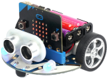
Cutebot + micro:bit

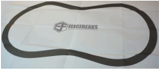
Lijnparcours
Versie 08/10/2025 1 Auteur: Jimmy DD .


Het hart van de cutebot is een micro:bit. We kunnen deze op dezelfde manier programmeren als elk ander micro:bit project.
OPSTARTEN
Heb je een CoderDojo laptop? Dubbelklik dan op "Microsoft Makecode" op het bureaublad
Heb je geen CoderDojo laptop? Open dan Chrome en ga naar makecode.microbit.org
Klik op Nieuw project , en geef het de naam "Cutebot Lijnvolger"
Je krijgt een pop-up met een blauw welkom scherm, sluit dit door te klikken op de X (in witte cirkel)
UITBREIDING TOEVOEGEN

Om de specifieke functies van de cutebot te gebruiken moeten we een uitbreiding toevoegen. Klik op
Tik nu 'cute' in het zoekvenster en klik op

Klik nu op 'Cutebot' of 'Cutebot Pro' vergelijk de afbeelding met de robot die je hebt om te bepalen welke versie je hebt.
Er is nu een reeks blokken bijgekomen:


TESTPROGRAMMA
We maken eerst een klein programma om te testen of alles werkt. Met toets A rijden we 1 seconde vooruit , met toets B maken we een bocht naar rechts . Dat doen we door de rechter motor trager te laten draaien dan de linker motor.
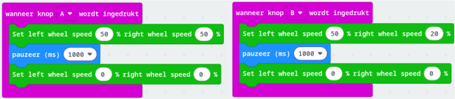
Verbind de micro:bit met de usb kabel met de computer. klik nu op download en volg de instructies.
Na het downloaden mag de usb kabel eventueel losgekoppeld worden. Zet nu de aan/uit schakelaar van de cutebot aan
We gaan nu testen of het programma werkt. Druk op toets A van de micro:bit en kijk of de cutebot vooruit begint te rijden. Druk op B en kijk of de cutebot een bocht maakt.
LIJNVOLGER
De uitdaging bij een lijnvolger is om de auto zo snel mogelijk het parcours te laten volgen, zonder van de zwarte lijn af te wijken. De cutebot heeft hiervoor 2 sensoren dicht bij elkaar (links en rechts) die aangeven of we op de lijn zitten, op de rand van de lijn of buiten de lijn.
Het programma moet dus aan de hand van de sensoren beslissen in welke richting we moeten rijden: zitten beide sensoren op de lijn , rijden we rechtdoor. zit de rechter sensor NIET op de lijn , moeten we naar links bijsturen om terug met beide sensoren op de lijn te geraken. zit de linker sensor NIET op de lijn , moeten we naar rechts bijsturen. Als beide sensoren NIET op de lijn zitten, zijn we verloren gereden en stoppen we de auto. Sturen werkt het best door de snelheid van 1 wiel te verlagen.

Stel nu zelf het programma samen met deze blokken:

Sommige blokken heb je meerdere keren nodig! En je zal ook op + moeten klikken van het als…dan blok om verschillende situaties te testen.
Tip: begin met snelheden kleiner dan 50% en verhoog later.
OPTIMALISEREN
Wellicht moet je enkele pogingen doen om het werkende te krijgen. Maar eens het werkt is het leuk om te zien hoe de robot de lijn volgt!
Probeer nu de snelheden aan te passen om het parcours zo snel mogelijk te volgen zonder uit de bocht te vliegen!
EXTRA'S
Je kan ook extra lichteffecten toevoegen met de blokken die je onder cutebot vindt. Je kan ook proberen om de cutebut op een wit gedeelte te starten en zelf eerst de lijn te laten zoeken.
Je kan het programma nog veel ingewikkelder maken om het parcours sneller af te leggen. In plaats van te stoppen op een witte zone, kan je proberen de lijn terug te vinden door te herinneren (in een variabele) langs welke kant we de lijn hebben verlaten.
Of we kunnen reeds rekening houden met de vorm van het parcours zodat het programma weet waar de scherpe bochten zich bevinden.