M101-Starten met Microbit
STARTEN MET MICRO:BIT
Nodig:

Computer met internet
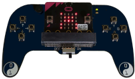
Controller OF
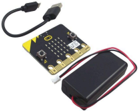
micro:bit kit


WAT IS MICRO:BIT?
micro:bit is een klein computertje dat je kan programmeren met een "grote" computer of laptop. Als het programma in de micro:bit zit, heb je de grote computer niet meer nodig en werkt de micro:bit ook zelfstandig op een batterij.
Met een micro:bit kan je heel wat coole projecten maken! Enkele voorbeelden
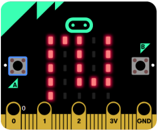
Een spelletje
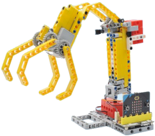
LEGO besturen
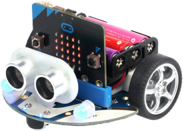
Een robot
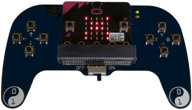
Een game-controller
De mogelijkheden zijn eindeloos! In deze bundel beginnen we met een paar eenvoudige opdrachten en spelletjes.
OPSTARTEN
Heb je een CoderDojo laptop? Dubbelklik dan op "Microsoft Makecode" op het bureaublad
Heb je geen CoderDojo laptop? Open dan Chrome en ga naar makecode.microbit.org
Het startscherm ziet er ongeveer zo uit:
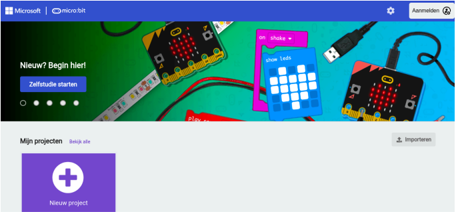
Klik op Nieuw project , en geef het een naam naar keuze, bijvoorbeeld "Eerste programma"
Je krijgt een pop-up met een blauw welkom scherm, sluit dit door te klikken op de X (in witte cirkel)
Tip: staat de taal nog in het Engels? Dan kan je rechtsboven op het witte tandwiel klikken en op Language klikken. Vervolgens kies je Nederlands.
JE EERSTE PROGRAMMA: TOON EEN ♥
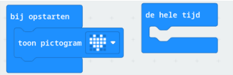
Op je scherm staan nu reeds 2 blokken: "bij opstarten" en "de hele tijd".
We gaan een blok toevoegen: klik hiervoor op
Zoek dan het blok

Ga nu met de muispijl op dit blok staan, en druk de linker muisknop in (maar nog niet loslaten!)
Verplaats de muis nu, met de knop ingedrukt, naar het bij opstarten blok, en laat de muisknop los.
We noemen dit voortaan "slepen". Dit is het resultaat:
Ziet het er bij jou anders uit? Probeer dan de blokken goed te zetten, of herbegin. Verbind nu de micro:bit met de USB kabel aan de computer
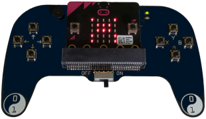
Heb je een game-controller, dan zit de kabel achteraan rond de batterij Klik (linksonder op het scherm) op Downloaden (klik NIET op de ... er naast)
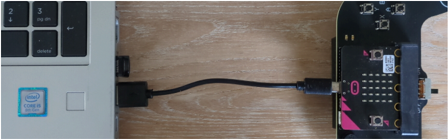
Er verschijnt: Verbind je micro:bit met je computer. Klik op Volgende
Er verschijnt: Koppel je micro:bit aan je browser : Klik op
Koppelen
Er verschijnt een popup. Klik op "BBC micro:bit CMSIS-DAP..." zodat dit blauw wordt
Klik op Verbinden (of connect)
Als alles goed is gegaan, verschijnt er "Verbonden met micro:bit".
Klik op Downloaden
Werkt het niet? Maak de USB kabel terug los, en probeer opnieuw
Werkt het nog niet? Vraag hulp aan een coach om het op een andere computer te proberen of om Chrome te updaten naar de laatste versie.
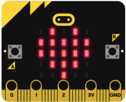
Wacht tot de download klaar is en kijk of het hart verschijnt op de micro:bit!
MAAK EEN ANIMATIE

Verplaats het blok nu naar het de hele tijd blok. Het bij opstarten blok wordt nu leeg
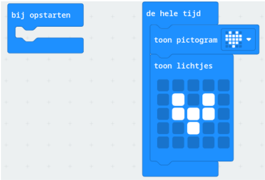
Klik op het menu en sleep nu het grote toon lichtjes blok naar het de hele tijd blok zodat het onder het reeds aanwezige toon pictogram blok terecht komt.
Klik vervolgens op de kleine vakjes in het toon lichtjes blok en teken een kleiner hart zoals op de foto hieronder:
Zorg dat de micro:bit verbonden is met de USB kabel. Klik nu opnieuw op de Downloaden knop (links onder).
Als alles goed is, zie je nu een kloppend hart!
EEN ZELF GEMAAKTE ANIMATIE.
We gaan aanpassingen maken aan ons programma. Sleep eerst het toon lichtjes blok een beetje naar rechts zodat dit op een lege plaats staat. Sleep dan het toon pictogram blok naar het linker menu, waardoor dit verwijderd wordt.
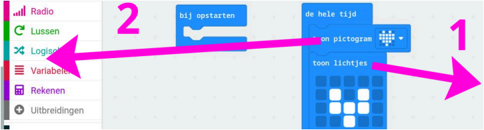
Klik nu met de rechter muisknop op het grijze toon lichtjes blok zodat er een menu verschijnt, en klik op Dupliceren :
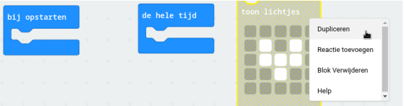
Sleep nu beide toon lichtjes blokken terug in het de hele tijd blok, de blokken worden terug blauw .
Klik opnieuw rechts op het toon lichtjes blok, kies dupliceren en sleep ook dit blok onderaan de 2 andere toon lichtjes blokken.
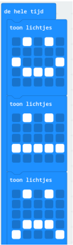
Voeg zoveel kopieën van het toon lichtjes blok toe als je zelf wil. Hoe meer blokken je toevoegt, hoe langer je animatie wordt.
Kleur nu zoals je zelf wil, de lichtjes van de blokken in om je animatie te maken. Dit zijn een paar voorbeelden:
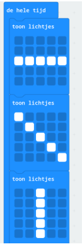
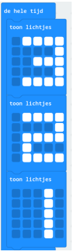
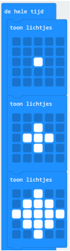
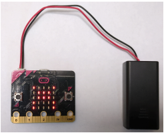
Als je programma gedownload is, werkt je micro:bit zelfstandig zonder computer. Koppel de USB kabel los en zet de schakelaar op "ON" (als je een game controller hebt) of koppel de batterij box aan (als je geen game controller hebt)
EEN DOBBELSTEEN
We gaan een iets moeilijker programma maken: een dobbelsteen!
Gooi eerst alle blokken van de vorige opdracht weg . Dit kan je doen op 2 manieren, het maakt niet uit welke methode je gebruikt.
1e manier: klik rechts op een blok en kies
Verwijder blokken
2e manier: sleep het blok
naar het linker menu
We gaan nu alle blokken die we nodig hebben verzamelen

Klik op en sleep het blok naar een vrije ruimte.

Klik op en sleep het blok in het zojuist geplaatste paarse blok.

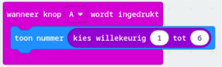
Klik op en sleep het blok in het witte vakje 0 van het toon nummer blok
Verander de cijfers in dit blok naar 1 en 6, want dat zijn alle cijfers die een dobbelsteen kan werpen.
Dit moet het eindresultaat zijn. Verbeter indien nodig.
Verbind de micro:bit met de USB kabel en klik op de download knop links onder. Na het downloaden mag de kabel eventueel terug los.
Druk op de knop A op de micro:bit willekeurig cijfer van 1 tot 6.
Spelletje: zeggen. Druk op knop A, als het cijfer goed geraden is, heeft de speler gewonnen.
. Als je programma werkt, verschijnt er een vraag aan iemand om een cijfer van 1 tot 6 te raden en luidop te
EEN THERMOMETER
We maken het nog wat moeilijker en gaan een thermometer maken. Start opnieuw vanaf het begin, dus gooi alle blokken weg .
Verzamel volgende blokken en zet deze allemaal op een vrije plaats:
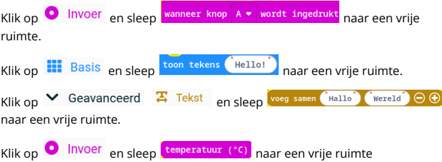
Je hebt nu dit:

Doe nu deze aanpassingen:
- sleep het blok toon tekens in het wanneer knop... blok
- sleep het blok voeg samen... in het toon tekens blok
- klik op de van het voeg samen blok zodat je 3 witte vakken hebt.
- sleep het blok temperatuur naar het middelste vak ("wereld") van het voeg samen blok
- typ in het eerste witte vak " Het is ". Zet een spatie op het einde (na "is ")
- typ in het laatste witte vak " graden ". Begin met een spatie (vóór " graden")

Het resultaat moet er zo uit zien, verbeter indien nodig:

Klik op Downloaden en wacht tot dit klaar is. Druk dan op drukknop A op de micro:bit De micro:bit "zegt" nu "Het is ?? graden" Hoe warm is het bij jou? Bekijk het programma nog eens goed en probeer de logica te begrijpen: Als knop A wordt ingedrukt, dan tonen we een tekst (tekens). Deze tekst bestaat uit "Het is ", daarbij samengevoegd de temperatuur, en daarbij samengevoegd het
woord " graden" zodat we een volledige zin krijgen zoals "Het is 20 graden".
EEN REACTIE SNELHEID SPELLETJE
We maken een spelletje om met 3 te spelen, maar je kan het ook alleen testen om dan later te spelen, bijvoorbeeld tijdens de show&tell waar we dan 2 vrijwilligers zoeken.
Het spelletje gaat als volgt: 2 spelers houden hun vinger klaar op toets A (speler 1) en toets B (speler 2). De derde speler roept op een onverwacht moment "Start". Speler 1 en 2 drukken dan zo snel mogelijk op hun toets. De micro:bit zal tonen wie er het snelst was en dus gewonnen heeft.
Verwijder eerst alle blokken om met deze nieuwe opdracht te beginnen.
Bouw dit programma:
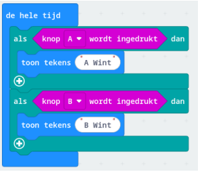

De blokken vind je onder , en . De kleur van de blokken is ook de kleur van de categorie, dat maakt het gemakkelijker!
In plaats van "A Wint" en "B Wint" kan je ook de naam van de speler gebruiken, bijvoorbeeld "Jef Wint" of "Lise Wint". Jij bent baas over je programma en bepaalt hoe het werkt! Maak gerust nog andere aanpassingen als je dat wil.
Download het programma, koppel de kabel los en spelen maar!
EN VERDER…
Je hebt nu de basis van micro:bit geleerd, maar er is nog veel mogelijk! Probeer zeker één van onze volgende opdrachten zoals de Cutebot Lijnvolger waarmee je met een micro:bit een auto zelfstandig laat rijden.